
המרת HEIC ל-JPG אונליין

כלי תמונה מקוונים בחינם

עורך תמונות מבוסס בינה מלאכותית אונליין
מחולל קודי QR

מחולל פוסטרים לסרטים

מחולל אייקונים ב-AI
מחולל תמונות AI

עורך תמונות AI

מחולל פורטרטים AI
משפר תמונות AI
מחולל סלפי סלבס AI

מנבא תינוקות AI
שחזור תמונות AI
פילטר גיל AI

יוצר אווטאר AI

יוצר תמונות ממוזערות (Thumbnails) ב-AI

מחולל צילומי AI

יוצר כרטיסי ברכה ב-AI
מחולל לוגו AI

יוצר באנרים ב-AI

עיצוב פנים AI

יוצר סטיקרים ב-AI

מחולל שלטי אצולה משפחתיים
מחולל תמונות מוצר ב-AI

הסר רקע אונליין

שנה רקע תמונה
החלפת פנים ב-AI
איך הילד שלי ייראה בגיל 18
משדרג תמונות AI

מחולל שירים ליום האם

מחולל אווטארים ב-AI

מחולל שירים ליום האם

מחולל כרטיסי ליל כל הקדושים עם תמונה

מחולל כרטיסי חג ההודיה עם תמונה

כרטיס יום האחדות הלאומי עם תמונה

מסגרת 'הגדוד האלמותי'
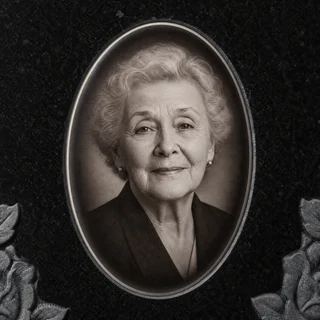
תמונה למצבה
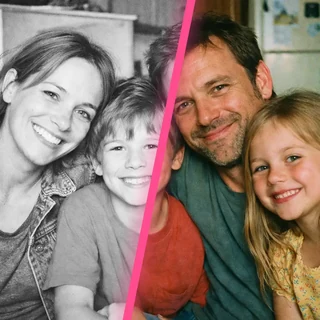
צובע תמונות בבינה מלאכותית
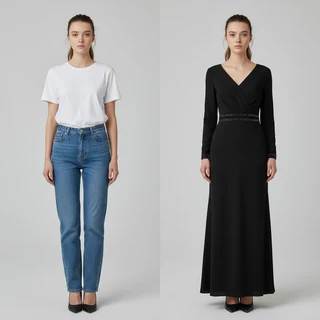
מחליף בגדים מבוסס AI
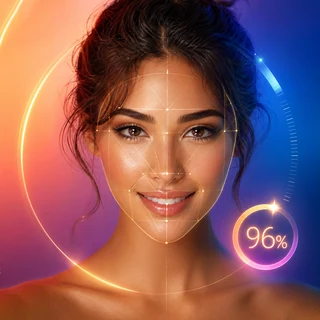
האם אני יפה? מבחן יופי של בינה מלאכותית
טקס סיום לימודים

כרטיס למורה עם תמונת המורה ובית הספר

תמונה לאנימה
סגנון אמנות AI

מסיר אובייקטים ב-AI

AI Image Expander

מחולל תמונות פרופיל AI

מחולל תמונות פספורט ב-AI

תבנית מערכת שעות לבית ספר
איך להמיר HEIC ל-JPG אונליין
HEIC הוא פורמט התמונות שבו משתמשים iPhone ו-iPad כברירת מחדל מאז iOS 11. הוא חוסך מקום אחסון, אך Windows, מכשירי Android, עורכי תמונות ישנים, מסמכי Word ורוב אתרי האינטרנט עדיין לא יכולים לפתוח אותו. הממיר החינמי שלנו הופך תמונת HEIC או HEIF לקובץ JPG אוניברסלי שנפתח בכל מקום — ישירות בדפדפן, ללא צורך בהתקנת אפליקציה.
איך זה עובד
- העלה את תמונת ה-HEIC — גרור ושחרר אותה או הקש כדי לבחור קובץ מהטלפון שלך. קבצים עד 50 MB נתמכים.
- Choose the JPG quality: 80% for a smaller file, 90% for the everyday balance, 100% when you plan to edit or print the photo.
- הקש על 'המר' — התמונה תפוענח בשרת והתוצאה תופיע למטה תוך מספר שניות.
- הורד את קובץ ה-JPG — הוא נפתח ב-Windows, ב-Android, ב-Word, בכל אפליקציית הודעות ובכל אתר אינטרנט.
למה להמיר HEIC ל-JPG
נפתח ב-Windows וב-Android
תמונת HEIC שנשלחה מ-iPhone מסרבת לעיתים קרובות להיפתח במחשב Windows או בטלפון Android. JPG נפתח בכל מקום ללא צורך ב-codecs נוספים.
מתקבל באתרים ובטפסים
פורטלים ממשלתיים, לוחות דרושים, זירות מסחר ופורטלים של בתי ספר מקבלים בדרך כלל רק JPG או PNG — העלאות HEIC נדחות.
עובד בעורכים ובמסמכים
Word, PowerPoint, גרסאות ישנות של Photoshop ורוב שירותי ההדפסה עדיין מצפים ל-JPG. המר פעם אחת ושכח מבעיות תאימות.
נתוני EXIF נשמרים
תאריך הצילום, דגם המצלמה ותגיות EXIF אחרות מועתקים ל-JPG, כך שארכיון התמונות שלך שומר על הכרונולוגיה שלו. גם תגיות גיאוגרפיות (Geotags) מועתקות — הסר אותן לפני הפרסום אם הפרטיות חשובה לך.
מהו קובץ HEIC
HEIC (High Efficiency Image Container) מאחסן תמונה המקודדת באמצעות ה-codec מסוג HEVC. באותה איכות ויזואלית הוא תופס בערך חצי מהמקום של JPG, וזו הסיבה שאפל הפכה אותו לברירת המחדל עבור מצלמת ה-iPhone. הפשרה היא תאימות: מחוץ לאקו-סיסטם של אפל התמיכה עדיין חלקית, ותמונה שנראית מצוין בטלפון הופכת לקובץ שלא ניתן לפתיחה ברגע שאתה שולח אותו לקולגה ב-Windows. המרה ל-JPG הופכת את התמונה לגדולה מעט יותר אך לקריאה באופן אוניברסלי.
המר HEIC ב-iPhone, Android, Windows ו-Mac
ההמרה מתבצעת בשרת שלנו, כך שהמכשיר שבו אתה משתמש לא משנה: זה עובד באותו אופן ב-Safari באייפון, ב-Chrome באנדרואיד, במחשב נייד עם Windows או ב-Mac. אתה לא צריך את אפליקציית הקבצים, iTunes, חבילת מקודדים מ-Microsoft Store או כל תוכנת שולחן עבודה — פשוט העלה את התמונה והורד את ה-JPG. אם ברצונך להפסיק להשתמש ב-HEIC לחלוטין, פתח את הגדרות ← מצלמה ← פורמטים באייפון ובחר ב-'תואם ביותר' (Most Compatible): תמונות חדשות יצולמו ישירות כ-JPEG.
שאלות נפוצות
איך אני ממיר HEIC ל-JPG בחינם?
העלה את תמונת ה-HEIC בדף זה, בחר איכות והקש על 'המר'. אין צורך בהרשמה או בהתקנת תוכנה.
האם המרת HEIC ל-JPG מפחיתה את האיכות?
JPG is a lossy format, so a tiny loss is unavoidable. At 90% quality it is invisible to the eye, and at 100% the difference from the original is practically undetectable.
למה תמונת ה-HEIC שלי לא נפתחת ב-Windows?
Windows זקוקה לחבילת מקודדי HEVC נפרדת כדי להציג HEIC, והיא אינה מותקנת כברירת מחדל. המרת התמונה ל-JPG פותרת את הבעיה אחת ולתמיד.
האם התמונות שלי נשמרות בשרת?
התמונה שהועלתה והתוצאה נשמרות באופן זמני כדי שתוכל להוריד את הקובץ, ולאחר מכן הן נמחקות אוטומטית. אתה יכול גם למחוק כל תוצאה בעצמך ישירות מהכרטיס.
האם אני יכול להמיר Live Photo?
כן. Live Photo הוא תמונת HEIC סטטית בתוספת סרטון קצר; הממיר לוקח את הפריים הסטטי והופך אותו ל-JPG.