
Penukar PDF ke Imej

Alat Foto Dalam Talian Percuma

Penyunting Foto AI Dalam Talian
Penjana Kod QR

Penjana Poster Filem

Penjana Ikon AI
Penjana Imej AI

Editor Imej AI

Penjana Potret AI
Peningkat Foto AI

Penjana Swafoto Selebriti AI

Peramal Bayi AI
Pemulihan Foto AI
Penapis Umur AI

Pencipta Avatar AI

Pembuat Thumbnail AI

Penjana Photoshoot AI

Pembuat Kad Ucapan AI
Penjana Logo AI

Pembuat Banner AI

Reka Bentuk Dalaman AI

Pembuat Pelekat AI

Penjana Jata Keluarga

Penjana Foto Produk AI

Buang Latar Belakang Dalam Talian

Tukar Latar Belakang Foto
Tukar Wajah AI
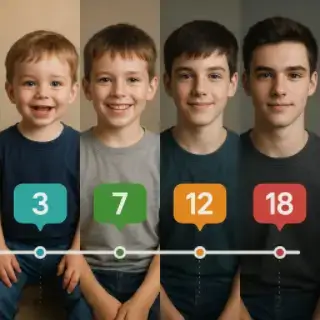
Bagaimana Rupa Anak Saya pada Umur 18

Peningkat Skala Imej AI

Penjana Puisi Hari Ibu

Penjana Avatar AI

Penjana Puisi Hari Ibu

Penjana Kad Halloween dengan Foto

Pembuat Kad Kesyukuran dengan Foto
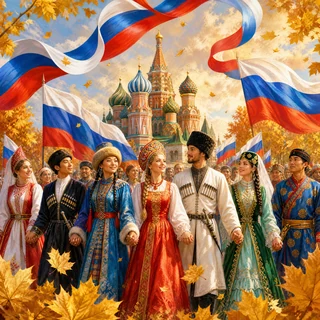
Kad Hari Perpaduan Kebangsaan dengan Foto
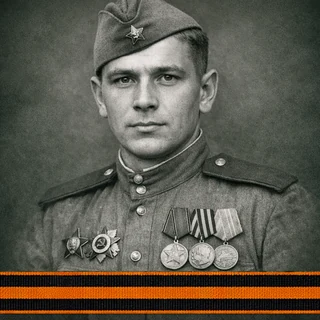
Bingkai Immortal Regiment
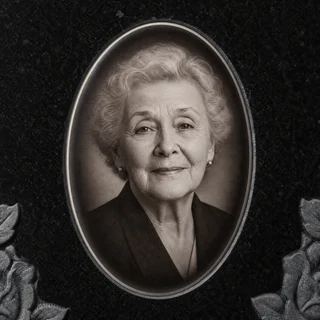
Foto Batu Nisan Memorial
Pewarna Foto AI

Penukar Pakaian AI

Adakah Saya Cantik? Ujian Kecantikan AI
Majlis Konvokesyen

Kad Guru dengan Foto Guru dan Sekolah

Foto ke Anime

Gaya Seni AI

Penghapus Objek AI

AI Image Expander

Penjana Gambar Profil AI

Pembuat Foto Pasport AI
Templat Jadual Waktu Sekolah

Isi Jadual Kelas Dalam Talian
Cara Menukar PDF ke JPG Dalam Talian
PDF sesuai untuk dokumen, tetapi anda tidak boleh memasukkannya ke dalam pembentangan, menyiarkannya di media sosial atau menetapkannya sebagai imej pratonton. Penukar percuma kami menukar setiap halaman PDF menjadi gambar biasa — JPG, PNG atau WebP — terus dalam pelayar, tanpa perlu memasang aplikasi dan tanpa tera air.
Cara Ia Berfungsi
- Muat naik PDF — seret dan lepas atau ketik untuk memilih fail daripada telefon anda. Fail sehingga 50 MB disokong.
- Pilih format imej: JPG boleh dibuka di mana-mana, PNG mengekalkan teks yang tajam, WebP memberikan saiz fail terkecil.
- Ketik Tukar — setiap halaman diproses pada pelayan dan hasilnya muncul di bawah dalam beberapa saat.
- Muat turun hasil: satu halaman datang sebagai satu imej, dokumen berbilang halaman sebagai arkib ZIP dengan halaman bernombor.
Mengapa Menukar PDF ke Imej
Siarkan di mana-mana
Rangkaian sosial, aplikasi pemesejan, pasaran dan pembina laman web menerima gambar, bukan PDF. Halaman JPG boleh dimuat naik di mana-mana tanpa masalah.
Masukkan ke dalam slaid dan dokumen
PowerPoint, Word dan Google Docs tidak boleh membenamkan halaman PDF secara terus — tetapi mereka boleh meletakkan imej dengan satu klik.
Dibuka tanpa pembaca PDF
Penerima melihat halaman serta-merta dalam mana-mana galeri atau sembang — tiada Adobe Reader, tiada ketikan tambahan.
Semua halaman sekaligus
Tidak perlu menukar halaman demi halaman: PDF berbilang halaman menjadi arkib ZIP dengan setiap halaman sebagai imej bernombor.
JPG, PNG atau WebP — Format Mana Yang Perlu Dipilih
JPG ialah pilihan lalai yang selamat: ia boleh dibuka pada mana-mana peranti dan diterima oleh setiap laman web serta borang. PNG adalah tanpa kehilangan kualiti (lossless) — pilihnya untuk dokumen dengan teks kecil, jadual dan rajah di mana pemampatan JPG boleh mengaburkan huruf. WebP memberikan saiz fail terkecil pada kualiti visual yang sama dan sesuai untuk penerbitan web, tetapi perisian yang sangat lama mungkin tidak dapat membukanya. Semua halaman dirender pada 150 DPI — cukup tajam untuk skrin dan cetakan pejabat.
Soalan Lazim
Bagaimanakah cara saya menukar PDF kepada JPG secara percuma?
Muat naik PDF pada halaman ini, pilih format imej dan ketik Tukar (Convert). Tiada pendaftaran dan tiada pemasangan perisian diperlukan.
Bagaimanakah cara saya mendapatkan PDF berbilang halaman sebagai imej?
Semua halaman ditukar sekaligus dan dibungkus ke dalam arkib ZIP: page-001, page-002 dan seterusnya. Nyahzip ia dengan pengarkib terbina dalam pada mana-mana telefon atau komputer.
Adakah teks akan kekal tajam?
Halaman dirender pada 150 DPI, yang memastikan teks dokumen biasa kekal tajam. Untuk dokumen dengan cetakan yang sangat kecil, pilih PNG — ia memampatkan tanpa kehilangan kualiti.
Bolehkah saya menukar PDF yang dilindungi kata laluan?
Tidak — PDF yang disulitkan tidak boleh dibuka tanpa kata laluan. Alih keluar perlindungan terlebih dahulu, kemudian muat naik fail tersebut; tenaga akan dikembalikan secara automatik jika penukaran gagal.
Adakah fail saya disimpan pada pelayan?
PDF yang dimuat naik dan hasilnya disimpan buat sementara waktu supaya anda boleh memuat turun fail tersebut, dan kemudian ia dipadamkan secara automatik. Anda juga boleh memadamkan mana-mana hasil sendiri terus dari kad.